九维软件园
PPT页面尺寸调整方法 幻灯片大小设置步骤解析
2026-08-31 10:26:28 小编:九维软件园
PPT页面尺寸调整方法?在日常办公场景中,为清晰展示项目方案与执行细节,演示文稿的页面参数设定尤为重要。规范的页面规格能确保投影设备或电子屏幕呈现最佳视觉效果,本文将详细解析演示文档尺寸调整的具体流程。
幻灯片规格设定步骤详解
1、启动PowerPoint软件新建文档后,建议优先完成版面参数的设定。预先确定页面规格可避免后期调整导致的内容排版错位,特别是在涉及复杂图文混排的商务方案中,这一步骤能显著提升工作效率。
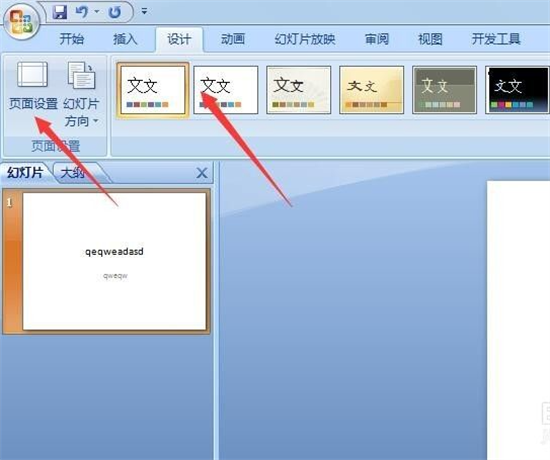
2、在操作界面顶部导航栏选择"设计"功能模块,定位右侧工具栏中的"幻灯片大小"选项。部分版本软件可能将该功能整合至"页面布局"或"文件-页面设置"路径,用户可根据实际界面布局进行选择。
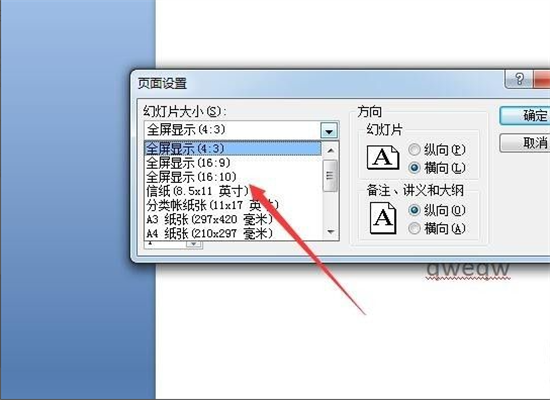
3、在弹出的参数配置窗口,系统预设多种常用规格模板。16:9宽屏模式适配现代会议显示设备,4:3传统比例兼容老旧投影仪器,A4/A3纸张规格则专为打印输出需求设计。专业用户可通过"自定义幻灯片大小"实现特殊场景适配。
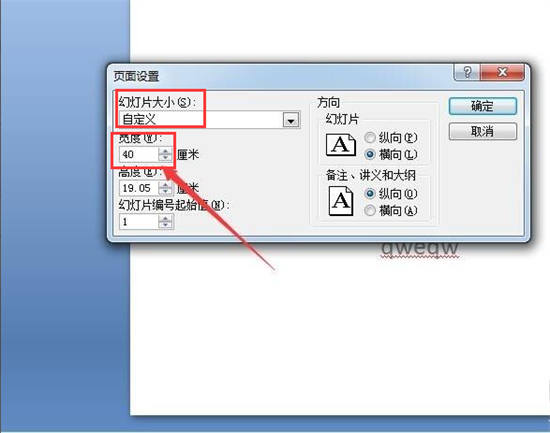
4、在高级设置界面,支持以厘米或英寸为单位的精准数值输入。需特别注意长宽比例参数,错误的比例设置可能导致演示时画面拉伸变形。完成参数输入后,建议通过"预览"功能确认实际显示效果,必要时可进行多设备显示测试。
针对不同应用场景的设定建议:线上会议推荐使用1920x1080像素的16:9规格,印刷输出建议采用A4(21x29.7cm)标准尺寸,大型展台演示则需根据具体屏幕参数定制分辨率。修改现存文档尺寸时,系统会智能提示内容缩放选项,用户可根据排版需求选择"最大化"或"确保合适"的适配方案。
特殊版本的操作差异说明:Office 365用户可在"设计-幻灯片大小"直接切换预设模板,WPS用户需进入"页面布局"菜单操作,Keynote用户则通过"文档-幻灯片大小"完成设置。跨平台协作时,建议统一使用PDF格式进行最终输出以确保显示一致性。
常见问题解决方案:若出现内容元素错位,可检查母版视图中的占位符设置;遇到投影显示不全的情况,需核对设备原生分辨率与文档设置是否匹配;打印时出现边距异常,建议在页面设置中预留0.5cm的安全边距。定期保存设定为自定义模板,可提升同类文档的制作效率。
相关游戏
-
 查看
阳光出行app便捷服务一键畅达
查看
阳光出行app便捷服务一键畅达166.41MB丨08-31
阳光出行app便捷服务一键畅达作为智慧出行领域的创新工具,整合了接机送站、旅游包车、司导服务等十二项核心功能。通过智能定位系统与动态路线规划,用户可随时获取新能源专车服务,机场高铁站专属等候政策与城际快车功能更是...
-
 查看
小红书2023生活社区与购物平台
查看
小红书2023生活社区与购物平台151.78 MB丨08-31
小红书2023生活社区与购物平台作为融合生活方式分享与品质消费的社交平台,持续为用户打造沉浸式体验空间。通过图文影音多元载体,用户可记录旅行见闻、美妆心得、家居改造等生活切片,构建起真实立体的内容生态圈,堪称当代...
-
 查看
大众点评免费获取城市生活新
查看
大众点评免费获取城市生活新75.09 MB丨08-31
大众点评免费获取城市生活新体验作为国内领先的生活服务平台,持续为消费者提供商家信息查询、真实用户评价和优惠福利整合功能。通过智能定位技术快速呈现周边餐饮娱乐信息,结合多维度的商户评分体系,帮助用户高效决策日常...
-
 查看
全国客运购票出行服务平台
查看
全国客运购票出行服务平台52.81MB丨08-31
全国客运购票出行服务平台作为智慧出行的创新解决方案,整合了全国3000余个客运站点的实时数据资源。通过移动端智能化服务,旅客可轻松完成跨城出行规划,实现汽车票务查询预订、火车票务直连、景区门票预约等多元化需求,更...
-
 查看
驾驶违章查询安卓版实时更新数据
查看
驾驶违章查询安卓版实时更新数据45.83M丨08-31
驾驶违章查询安卓版作为专为车主打造的智能工具,通过精准的交通数据对接和简洁的交互设计,让用户实时掌握车辆动态。这款应用整合了全国范围的交管数据,提供从违章记录查询到业务办理的全流程服务,帮助驾驶者实现合规出行...
-
 查看
移动经纪人APP功能详解与用户反馈
查看
移动经纪人APP功能详解与用户反馈234.57M丨08-31
移动经纪人APP功能详解与用户反馈是针对房地产从业者设计的智能办公工具,专为提升房产经纪业务效率而生。这款应用整合了房源管理、客户对接、数据分析等核心功能,通过技术创新帮助从业者实现全流程数字化作业。 核心功...