九维软件园
Word文档页眉页脚设置全流程解析
2026-01-24 09:15:20 小编:九维软件园
在日常办公场景中,掌握Word文档的排版技巧是提升工作效率的重要环节。作为文字处理软件的核心功能,页眉页脚的设置既能增强文档专业度,又能优化阅读体验。以下将详细解析通过Microsoft Word进行页眉页脚配置的完整操作流程。
专业级页眉页脚配置指南
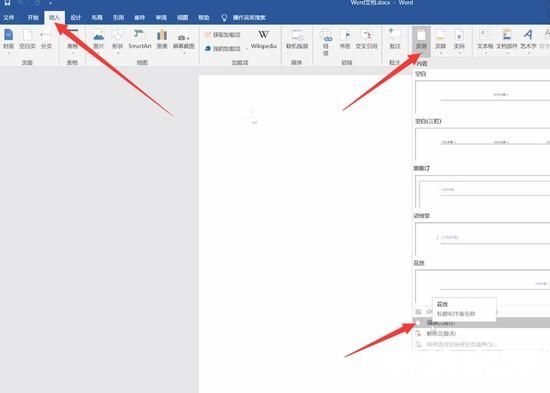
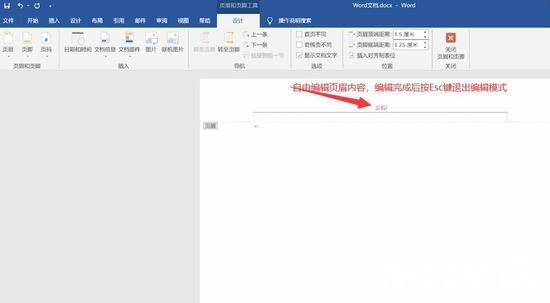
启动需要编辑的文档后,定位至菜单栏的「插入」选项卡。在导航面板中找到「页眉」功能组,点击下拉箭头将展开预设样式库。选择「编辑页眉」进入设计界面,此时文档顶端会出现虚线框定的编辑区域。在此处可自由输入公司名称、文档标题等个性化信息,支持调整字体样式、对齐方式等格式参数。完成内容编辑后,通过键盘ESC键或双击文档正文区域即可退出编辑模式。

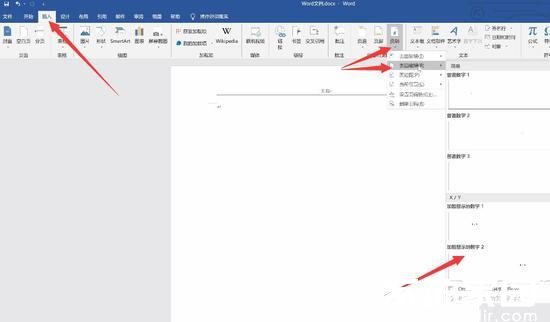
页码作为文档标准化的重要组成部分,可通过「插入」菜单中的「页码」选项进行设置。在展开的二级菜单选择「页面底端」,从样式列表里选取带有加粗效果的数字模板。值得注意的是,系统默认提供超过20种版式选择,用户可根据实际需求添加说明文字。完成参数调整后,同样使用ESC键退出设置界面即可实现全文档自动编号。
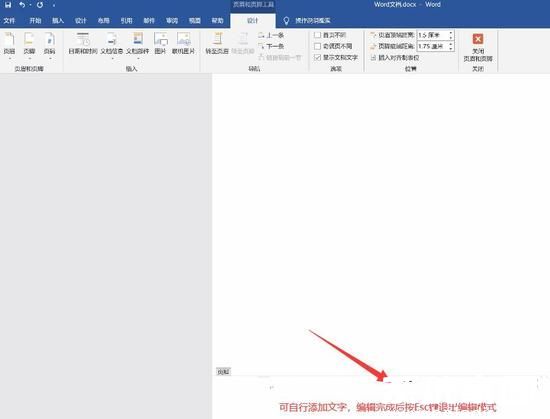
对于多页文档的排版验证,建议使用页面滚动功能进行全面检查。通过长按回车键扩展页面视图,可清晰观察到每页顶部区域显示的页眉信息,以及页面底部居中呈现的连续页码。此过程中若发现格式异常,可双击对应区域重新激活编辑界面进行微调。
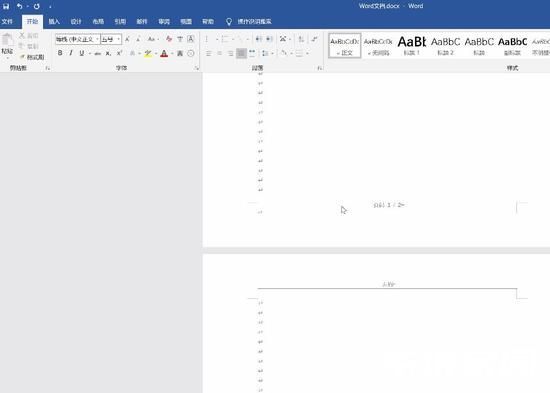
进阶操作建议:对于需要区分奇偶页的特殊文档,可在「页眉和页脚工具」设计选项卡中勾选「奇偶页不同」选项;需要设置章节独立编号时,建议使用分节符配合页码格式调整功能。定期保存文档设置模板可大幅提升同类文档的制作效率。
相关游戏
-
 查看
芜湖本地生活服务应用推荐
查看
芜湖本地生活服务应用推荐186.46MB丨01-24
【芜湖本地生活服务应用推荐】作为专为江城居民打造的智能服务平台,集新闻阅读、政务办理与生活服务于一体,实现城市资讯与民生需求的无缝对接。这款应用通过实时更新的新闻板块与精准推送功能,让市民随时掌握本地动态与国...
-
 查看
龙江人社智能认证便捷社保服务
查看
龙江人社智能认证便捷社保服务29.56 MB丨01-23
龙江人社智能认证便捷社保服务是一款专为黑龙江省居民打造的全方位社会保障服务平台,通过智能化人脸识别技术实现快速身份核验,整合社保查询、业务办理、生活服务等多项功能,为全省用户构建便捷高效的数字化服务通道。...
-
 查看
无他相机2024立体美颜自拍神器
查看
无他相机2024立体美颜自拍神器110.62MB丨01-23
无他相机2024立体美颜自拍神器全新升级动态美颜算法,支持面部特征毫米级精修功能。通过智能3D建模技术实现五官立体化重塑,让每位用户都能获得专属定制的精致面容。 核心功能...
-
 查看
花海视频高清影视免费畅享
查看
花海视频高清影视免费畅享30.89MB丨01-23
花海视频全新版本作为移动端短剧观影神器,汇聚全网热门影视资源,支持跨设备投屏播放与个性化内容推荐。无论是通勤碎片时间还是居家放松时刻,用户都能通过简洁界面快速找到心仪内容,享受无广告干扰的沉浸式观影体验。 ...
-
 查看
艾兴合手机版正品购物新选择
查看
艾兴合手机版正品购物新选择43M丨01-23
艾兴合手机版作为创新型移动购物平台,通过智能分类与品质把控为用户构建便捷消费场景。该应用整合全网优质供应链资源,每日精选超200万SKU商品库,采用三级质检体系确保商品合规性,用户可通过智能筛选功能快速定位目标商品...
-
 查看
KDPay安卓版安全数字货币交易平台
查看
KDPay安卓版安全数字货币交易平台292.97MB丨01-23
KDPay安卓版安全数字货币交易平台作为专业的虚拟资产交易工具,致力于为用户提供高效安全的数字资产管理服务。平台整合全球主流数字货币资源,通过智能行情分析系统实时追踪市场价格波动,结合多重风控机制保障交易安全,打造...