九维软件园
PPT模板导入步骤详解
2026-08-04 11:37:25 小编:九维软件园
无论是学术报告还是商业提案,演示文稿制作已成为现代人必备的技能之一。面对软件内置模板的审美疲劳,越来越多人选择从网络获取优质PPT模板。针对用户关心的模板导入问题,本文将系统解析操作流程并提供实用技巧。
PPT模板导入完整指南:
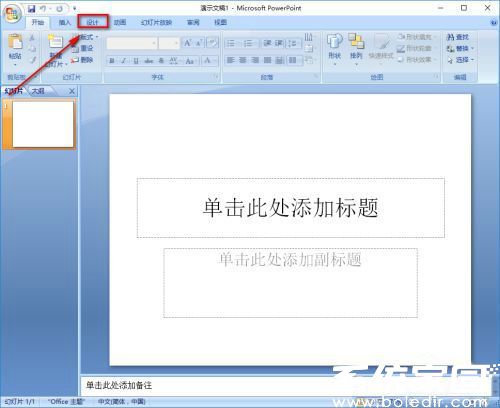
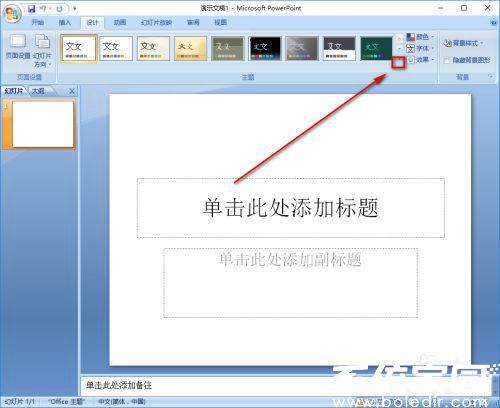
在启动PowerPoint软件后,界面顶部的功能导航栏内设有「设计」模块,这是模板管理的关键入口。点击该选项后,用户可在右侧面板发现默认模板缩略图,其旁边的扩展箭头隐藏着重要功能。
展开下拉菜单选择「浏览主题」功能,系统将自动弹出文件管理器窗口。此时需注意文件格式兼容性,建议优先选择.pptx或.potx格式文件。通过路径导航定位到下载存储位置后,双击目标文件即可完成载入。
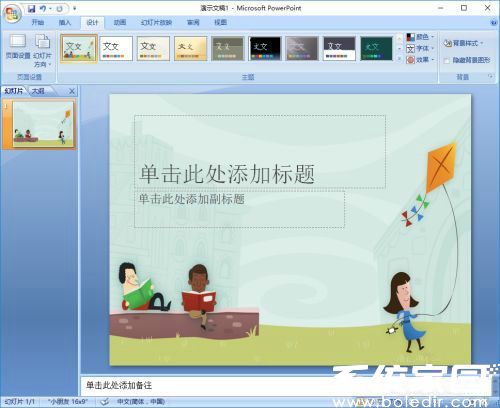
成功导入后,新版软件会智能识别模板元素并自动适配页面尺寸。若出现版式偏移现象,可通过「设计」-「幻灯片大小」进行比例调整。建议在模板应用前先创建内容框架,避免后期调整导致的格式混乱。
针对跨版本使用问题,若遇到模板元素显示异常,可尝试在「文件」-「信息」中启用兼容模式。对于包含特殊字体的模板,系统会提示缺失字体解决方案,建议选择「替换字体」功能保持视觉统一性。
进阶用户可采用批量导入方式提升效率:在资源管理器直接拖拽模板文件至软件界面,或通过「文件」-「新建」-「自定义Office模板」建立专属模板库。定期整理分类模板资源,可大幅缩短文档创作周期。
移动端用户可通过云存储同步实现跨设备应用,在WPS Office等移动办公软件中,点击「应用模板」-「本地文件」即可调用下载资源。注意保持软件版本更新,以确保对新版模板功能的完整支持。
最后提醒使用者注意模板版权问题,商业用途建议选择正规渠道获取授权模板。通过掌握这些操作技巧,不仅能提升工作效率,更能确保演示文稿的专业呈现效果。
相关游戏
-
 查看
无他相机2024立体美颜自拍神器
查看
无他相机2024立体美颜自拍神器110.62MB丨08-04
无他相机2024立体美颜自拍神器全新升级动态美颜算法,支持面部特征毫米级精修功能。通过智能3D建模技术实现五官立体化重塑,让每位用户都能获得专属定制的精致面容。 核心功能...
-
 查看
韩剧TV高清资源免费畅享
查看
韩剧TV高清资源免费畅享89.35 MB丨08-04
韩剧TV高清资源免费畅享作为专注韩国影视内容的播放平台,汇集了涵盖浪漫、悬疑、历史等多元题材的剧集库。这款应用通过即时同步韩国四大电视台热播剧集,让国内观众实现零时差追更,搭配智能播放记忆功能,为用户打造沉浸式...
-
 查看
每日大字号新闻阅读精选
查看
每日大字号新闻阅读精选32.93 MB丨08-04
每日大字号新闻阅读精选应用专注于打造无障碍信息获取体验,通过创新视觉呈现方式,为不同年龄层用户提供涵盖娱乐、科技、汽车等八大领域的即时资讯。该应用突破传统阅读界面设计,采用特殊放大排版技术,标准字号较常规应用...
-
 查看
宝宝树孕育孕期育儿贴心助手
查看
宝宝树孕育孕期育儿贴心助手67M丨08-04
宝宝树孕育孕期育儿贴心助手作为备受千万家庭信赖的母婴服务平台,始终致力于为孕期及育儿阶段的女性提供专业支持。这款应用整合了权威医学资源与实用生活指导,通过智能算法为不同孕周用户匹配个性化内容,帮助准妈妈们从...
-
 查看
大学生高效学习工具推荐
查看
大学生高效学习工具推荐48.31 MB丨08-03
专注高校学子的智能学习工具为在校大学生打造了全方位的知识辅助体系,通过精准的题目检索功能与海量专业资源库,帮助用户快速获取课程习题解析。系统整合了多学科教材重点与历年真题,配合智能化的学习功能模块,显著提升知...
-
 查看
开通宝移动商户开通平台
查看
开通宝移动商户开通平台25.21M丨08-03
开通宝app下载是一款专为创业群体设计的移动业务拓展与销售管理平台,它通过完善的管理机制,帮助用户高效拓客并实现在线商户开通。这款应用结合了全面的数据化管理功能,让您随时随地捕捉潜在商机,快速启动业务。一键商户开...