九维软件园
Excel打印区域设置步骤详解
2026-02-08 11:44:37 小编:九维软件园
在日常办公场景中,Excel表格的打印输出是数据处理的重要环节。针对部分用户只需要打印特定数据的需求,掌握精确设置打印区域的技巧能有效提升工作效率。本文将通过系统化的操作指引,帮助用户快速掌握表格打印范围设置方法。
一、打印区域设置核心原理
Excel的打印区域功能通过预设参数标记输出范围,该功能支持灵活调整输出内容,避免纸张浪费。系统默认以虚线标识选定区域边界,在打印预览界面可直观查看最终输出效果。
二、分步操作指南
基础设置流程:
1. 启动Excel软件并载入目标文档,建议提前完成数据校对
2. 使用鼠标左键拖拽选取目标单元格组,支持跨行跨列选择
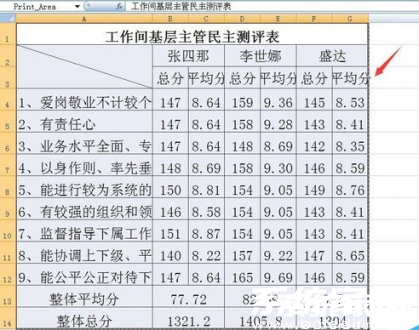
3. 切换至顶部导航栏的页面布局模块,该功能区集成多项打印相关设置
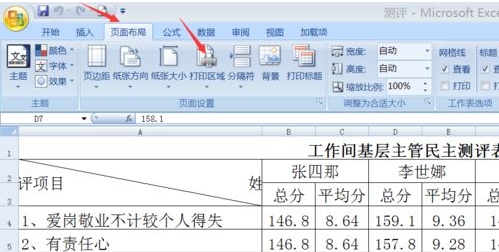
4. 点击打印区域下拉菜单,选择设置打印区域选项完成配置
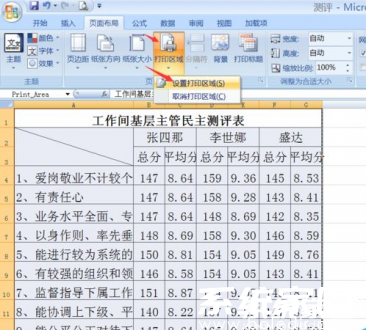
三、设置效果验证
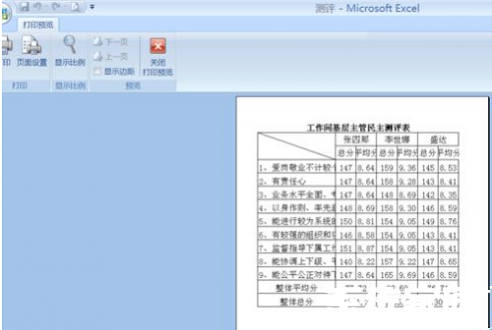
成功设定后,选定区域将显示为浅灰色虚线框,此时通过快捷键Ctrl+P调出打印预览界面,可查看实际输出效果是否符合预期。
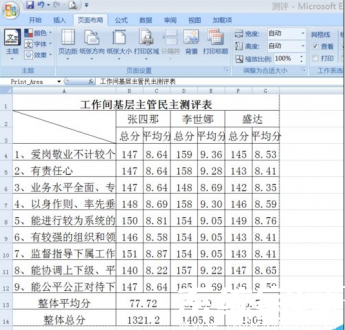
四、进阶调整技巧
若需调整已设定的打印区域,可重新选择单元格范围后,依次点击清除打印区域→设置新打印区域。建议在页面设置对话框中进行页边距微调,确保内容完整显示。
五、常见问题处理
当出现虚线框显示异常时,可检查视图选项中的分页预览模式。若打印内容不完整,建议在页面设置中调整缩放比例至适合页宽。定期更新办公软件版本可获得更稳定的打印支持。
通过上述系统化的操作指引,用户可以快速掌握Excel表格打印区域的设置方法。建议在实际操作中结合快捷键使用,同时养成打印前预览的良好习惯,以确保文档输出质量符合预期要求。
相关游戏
-
 查看
全球3D街景地图手机版推荐
查看
全球3D街景地图手机版推荐26.22 MB丨02-08
全球3D街景地图手机版为用户提供跨越地理限制的数字探索体验,通过整合多平台地图数据与创新技术,实现真实场景的立体化还原。无论是规划旅行路线还是云端漫游异国街道,这款应用将全球热门景点与生活场景浓缩于方寸...
-
 查看
2025光环助手全新版本亮点
查看
2025光环助手全新版本亮点43.02 MB丨02-08
2025光环助手全新版本亮点解析 作为移动端游戏生态的创新平台,2025版光环助手通过技术升级与功能优化,为玩家构建了更完善的数字娱乐服务体系。该工具整合了多维度游戏辅助模块,其核心功能已覆盖市面主流...
-
 查看
QQ阅读正版小说影视原著畅读
查看
QQ阅读正版小说影视原著畅读100.3M丨02-08
QQ阅读正版小说影视原著畅读 作为腾讯官方推出的移动端阅读平台,QQ阅读以沉浸式体验为核心,打造无干扰数字阅读空间。其极简界面设计与去广告特性,为书迷构建专属的云端图书馆,涵盖全网90%以上...
-
 查看
腾讯手游加速器免费稳定多游戏支持
查看
腾讯手游加速器免费稳定多游戏支持181.91 MB丨02-08
腾讯手游加速器安卓端深度优化方案为移动端玩家提供专业级网络加速服务,通过智能链路优化技术显著改善游戏运行环境。该工具覆盖国内外热门竞技手游,采用专利网络优化方案有效解决延迟卡顿问题,特别针对腾讯系游戏进行专项...
-
 查看
光遇乐器演奏学习工具推荐
查看
光遇乐器演奏学习工具推荐93M丨02-08
光遇乐器演奏学习工具是为《光·遇》爱好者量身打造的音乐辅助应用,集合了丰富的游戏原声曲谱与智能演奏功能。该工具采用直观的交互界面设计,配合高清乐谱展示与实时音频示范,帮助玩家快速掌握游戏内经典曲目的演奏技巧。...
-
 查看
打工族必备实用家常菜谱大全
查看
打工族必备实用家常菜谱大全33.9M丨02-07
打工生活菜谱手机版是专为都市上班族设计的厨房助手,整合八大菜系与家常美食制作教程,通过视频与图文结合的方式降低烹饪门槛。无论是租房小厨房还是家庭灶台,都能帮助用户快速掌握烹饪技巧,实现从厨房新手到料理达人的蜕...