九维软件园
VMware虚拟机VMX文件启动失败排查指南
2026-04-05 12:08:05 小编:九维软件园
VMware虚拟机VMX文件启动异常如何处理?作为虚拟机运行的核心配置文件,VMX文件异常可能导致整个虚拟系统瘫痪。本文深度解析7个关键处置方案,助您快速恢复虚拟机运行状态。
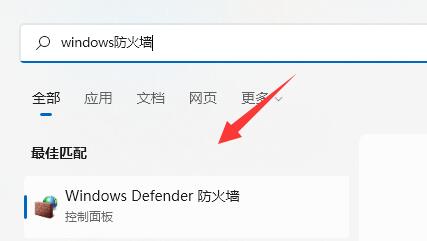
一、系统防护机制排查
1、进入控制面板选择"系统和安全"模块
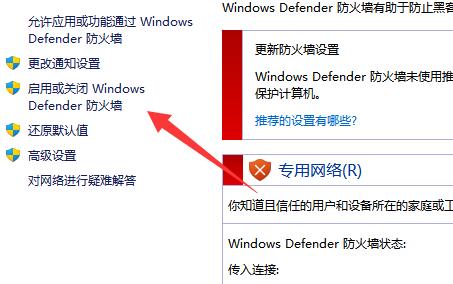
2、在防火墙设置界面左导航栏点击"启用或关闭Windows Defender防火墙"
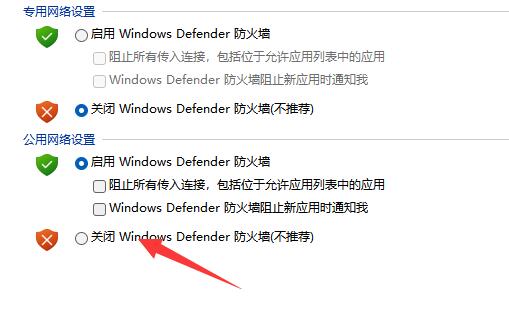
3、勾选所有网络环境的防火墙关闭选项,建议临时禁用第三方安全软件。完成设置后需重启VMware服务。
二、配置文件完整性验证
检查VMX文件是否被意外修改,对比原始备份文件的MD5校验值。若文件头部出现乱码或配置参数异常,可通过文本编辑器逐行检查语法规范。
三、用户权限体系检测
右键VMX文件选择"属性",在安全标签页确认当前账户具有完全控制权限。特别注意虚拟磁盘存储路径的访问权限设置,必要时可重置文件夹所有权。
四、软件版本兼容性调整
在VMware workstation菜单栏选择"帮助-关于",核对当前版本号。较新的17.x版本建议开启Legacy配置支持,15.x以下版本需检查Windows系统更新状态。
五、注册表配置修复
运行regedit进入注册表编辑器,定位至HKEY_LOCAL_MACHINESOFTWAREVMware分支。检查VMnetEntries数值数据是否完整,确认虚拟网络组件注册信息无误。
六、虚拟化技术支持验证
进入BIOS设置界面,确保Intel VT-x或AMD-V虚拟化技术已启用。部分机型需单独开启IOMMU或Execute Disable Bit等辅助功能。
七、日志文件分析技巧
在VMware安装目录的Logs子文件夹中,vmusr.log和vmware.log记录详细错误信息。重点关注"Failed to open"类提示,结合时间戳定位具体操作阶段的异常。
预防性建议:建议定期对VMX文件进行多重备份,配置版本控制系统。当遭遇文件损坏时,可快速回滚至最近可用版本。日常操作中避免直接编辑配置文件,建议通过虚拟机设置界面进行参数调整。
相关游戏
-
 查看
浙江医院挂号预约平台高效就医助手
查看
浙江医院挂号预约平台高效就医助手47.83M丨04-05
浙江医院挂号预约平台高效就医助手是浙江省卫生健康委员会官方推出的便民医疗服务工具。该平台由专业团队开发运营,整合全省11个地级市超过500家医疗机构的挂号资源,其中包含170余家三甲医院与重点医疗机构,实现全省医疗号...
-
 查看
TeamViewer安卓版远程控制软件
查看
TeamViewer安卓版远程控制软件70.17 MB丨04-05
TeamViewer安卓版移动端应用作为跨平台远程操作解决方案,通过智能设备实现全场景设备互联。用户仅需在两端设备输入专属ID与安全密码,即可建立加密通道完成Windows、Mac、Linux系统与移动终端的双向控制,满足商务协作、技术...
-
 查看
漫芽糖涂色打造二次元创作空间
查看
漫芽糖涂色打造二次元创作空间48.1 MB丨04-05
漫芽糖涂色为二次元爱好者构建了专属创作天地,通过多种交互式绘画模式让用户轻松实现艺术构想。无论是基础填色还是进阶指绘,内置的智能辅助系统都能帮助不同水平的创作者完成令人惊叹的作品。软件独创的社交化创作模式更将...
-
 查看
乐道App开启智能家庭出行时代
查看
乐道App开启智能家庭出行时代95.77M丨04-04
乐道App作为蔚来汽车集团全新推出的智能移动服务平台,专注为现代家庭打造全方位的智慧出行解决方案。这款创新应用将前沿科技与人性化服务相结合,通过三大核心模块构建起完整的汽车生活生态圈。 智慧出行服务系统: 该平...
-
 查看
布谷鸟配音手机版AI智能语音合成工具
查看
布谷鸟配音手机版AI智能语音合成工具58.63 MB丨04-04
布谷鸟配音手机版AI智能语音合成工具是一款专为移动端用户打造的智能音频创作软件,依托前沿AI技术实现文字与语音的高效转换。该应用适配iOS系统,提供超过100种拟真声线选择,包含甜美女生、磁性男声、方言特色及多...
-
 查看
绿洲社交平台记录生活美好时光
查看
绿洲社交平台记录生活美好时光88.66 MB丨04-04
绿洲社交平台是由微博团队打造的视觉化生活社区,专注于帮助用户通过影像记录日常精彩瞬间。这款安卓应用以图片社交为核心,构建了充满活力的兴趣社交网络,用户可通过拍摄上传生活片段与同好者展开深度互动。 平台核心功...