操作系统右下角的时间显示功能为用户提供了便捷的时钟服务,但在日常使用中常会遇到系统时间不准确的情况。针对Windows系统时间校准需求,我们整理了一套完整的解决方案。
Windows系统时间校准操作指南
1、通过系统菜单访问控制面板
点击屏幕左下角Windows徽标,在搜索栏输入"控制面板",选择传统桌面应用入口进入系统设置界面。
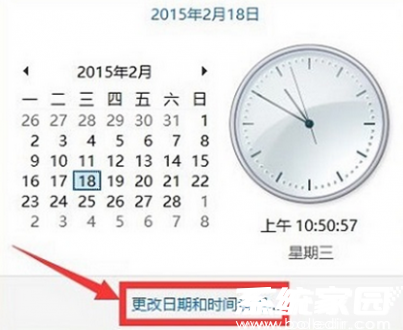
2、进入日期时间设置模块
在控制面板界面切换查看方式为"大图标"模式,定位时钟和区域分类下的"日期和时间"功能模块。
3、手动调整时间参数
在日期和时间属性窗口,点击"更改日期和时间"按钮进入详细设置。通过日历控件选择正确年份月份,在时钟界面拖动指针或直接输入数字设定准确时间。
4、配置网络时间同步
切换至"Internet时间"标签页,勾选"与Internet时间服务器同步"选项。系统默认采用微软官方授时服务器(time.windows.com),点击"立即更新"可即时完成时间校准。
5、故障排查与注意事项
(1) 若同步失败提示错误,可尝试切换授时服务器为"ntp.ntsc.ac.cn"等国内节点
(2) 定期检查主板CMOS电池状态,电压不足会导致BIOS时间重置
(3) 时区设置错误会影响自动同步功能,需确保选择"(UTC+08:00)北京"时区
(4) 企业内网用户可能受域控制器时间策略限制,需联系网络管理员
进阶操作建议:
对于需要高精度时间同步的专业用户,可安装第三方校时工具实现毫秒级校准。Windows任务计划程序可创建定期同步任务,建议设置每周自动校准时间。技术维护人员应注意,虚拟化环境中的宿主机时间异常会影响所有虚拟机运行。
通过上述操作流程,用户既可完成基础时间设置,也能根据实际需求进行深度配置。保持系统时间准确性对数字证书验证、日志记录、定时任务等系统功能都至关重要,建议至少每月进行时间校准检查。