九维软件园
彻底删除桌面IE图标操作指南
2026-04-09 11:36:38 小编:九维软件园
许多计算机使用者都曾遇到过这样的困扰:即使通过常规方式卸载系统自带的IE浏览器,桌面上的程序图标依然顽固存在。针对这个普遍存在的系统管理难题,我们特别整理了一套经过验证的有效解决方案,帮助用户彻底清除残留的浏览器标识。
桌面IE图标清除全流程解析
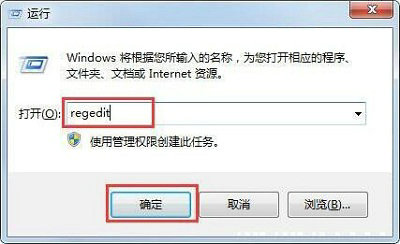
1、通过组合快捷键Win+R启动运行窗口,在文本输入框内准确键入regedit指令,确认后进入注册表编辑器界面。这个步骤需要特别注意用户账户控制权限,建议使用管理员账号登录操作系统。
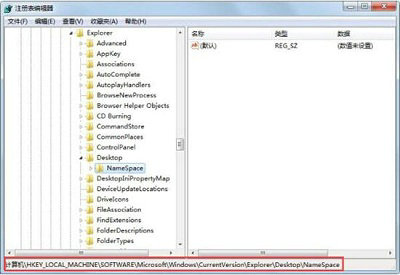
2、在注册表目录结构中逐层展开关键路径:首先定位HKEY根目录,依次进入LOCAL_MACHINE系统配置单元,接着深入SOFTWARE微软软件分支,继续访问Microsoft核心组件库,最终抵达Windows系统配置下的CurrentVersion版本信息模块,在Explorer资源管理器设置中找到Desktop桌面配置节点下的NameSpace命名空间。
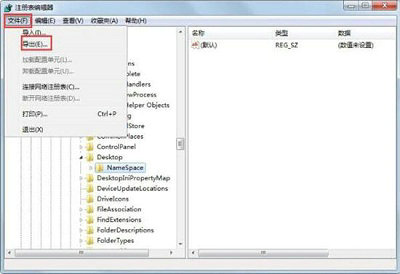
3、在操作注册表前务必进行安全备份。点击编辑器左上角的文件菜单,选择导出功能将当前分支的注册表信息另存为.reg格式的备份文件,建议存储在非系统分区以确保数据安全。
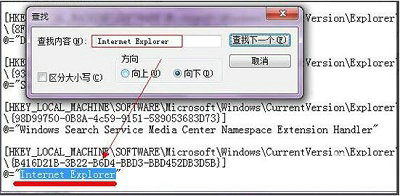
4、使用文本编辑器打开备份的注册表文件,通过查找功能定位包含Internet Explorer关键词的配置项。特别注意识别对应的CLSID标识符,系统默认的IE组件标识通常为{B416D21B-3B22-B6D4-BBD3-BBD452DB3D5B},不同系统版本可能存在细微差异。
5、返回注册表编辑器界面,根据查找到的特定标识符定位到对应的配置项。右键选择该注册表项执行删除操作,完成操作后建议立即重启资源管理器进程或直接重启计算机使修改生效。
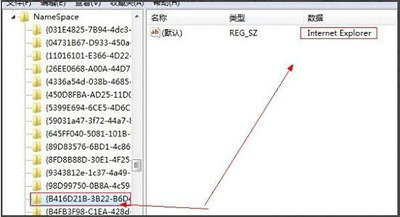
在进行上述操作时需特别注意:修改系统注册表存在一定风险,建议非专业用户在操作前创建系统还原点。若发现误删重要注册表项,可通过之前导出的备份文件进行恢复。完成所有步骤后,建议检查开始菜单和任务栏等位置是否还存在相关残留项目,确保系统界面完全清洁。
进阶提示:对于Windows 10及更新版本的系统,可通过组策略编辑器或使用PowerShell命令实现更安全的图标管理。定期清理系统冗余图标不仅能提升桌面整洁度,还有助于提高系统资源管理效率,建议结合磁盘清理工具进行全方位系统优化。
相关游戏
-
 查看
享视短视频发现全球精彩生活
查看
享视短视频发现全球精彩生活102.35 MB丨04-09
享视短视频应用作为优质内容聚合平台,通过智能算法持续推送全球热门创意视频。平台每日更新的海量资源覆盖生活记录、艺术创作、旅行见闻等多元领域,用户可沉浸式探索不同文化视角下的精彩内容。 核心功能解析: 1. 独创...
-
 查看
一站式本地生活服务应用推荐
查看
一站式本地生活服务应用推荐141.03M丨04-09
生活圈应用提供全方位社区服务作为覆盖全国多省市的生活服务平台,这款软件深度整合社区资源与便民功能,用户可随时获取周边三公里内的生活动态。从即时超市配送到家政服务预约,从实时招聘信息到闲置物品置换,满足现代都市...
-
 查看
热门手游畅玩资源合集
查看
热门手游畅玩资源合集21.71 MB丨04-09
游咔应用作为备受玩家青睐的游戏聚合平台,汇集了海量精品移动端游戏资源。该平台通过多维度的内容呈现方式,让用户既能快速获取最新游戏资讯,又能深度体验多元化娱乐生态,构建起移动端游戏爱好者的互动社区。 ...
-
 查看
陕西养老保险在线服务功能详解
查看
陕西养老保险在线服务功能详解75.52MB丨04-09
作为陕西省社会保障体系数字化改革的重要成果,陕西养老保险移动应用为全省居民构建了智能化养老保障服务平台。这款由官方机构打造的专属工具,通过技术创新实现全流程线上服务,让参保人足不出户即可完成各类业务办理。 核...
-
 查看
粉笔公考题库智能学习平台
查看
粉笔公考题库智能学习平台108.51 MB丨04-09
粉笔公考题库智能学习平台是专为公务员及事业单位考生打造的移动端备考工具,整合十年国考省考真题与五大核心训练模块,通过人工智能技术为考生提供个性化学习方案。软件内置权威名师团队精心编审的考试题库,结合智能出题系...
-
 查看
剧圈圈安卓版追剧必备神器
查看
剧圈圈安卓版追剧必备神器21.6 MB丨04-09
剧圈圈安卓版追剧必备神器是一款专为影视爱好者打造的移动观影工具,集海量资源与便捷功能于一体。该软件打破传统平台内容限制,全面覆盖都市情感、悬疑探案、浪漫甜宠等多元剧集类型,每日同步更新主流视频网站热播内容,让...