九维软件园
Win11无法删除文件夹权限问题解决方法
2026-03-25 09:47:12 小编:九维软件园
遇到Win11系统文件夹权限限制无法删除怎么办?许多用户在清理系统文件时会遇到因权限不足导致无法删除文件夹的情况,这种情况常出现在系统关键目录或第三方软件残留文件中。本文将详细解析权限问题的成因并提供完整的操作指南。
Win11系统权限管理机制解析
微软在Windows 11中强化了系统文件保护机制,当用户尝试修改或删除涉及系统核心功能、用户账户控制(UAC)保护或程序运行残留的文件时,系统会通过权限验证机制阻止操作。这种现象常见于以下三种场景:
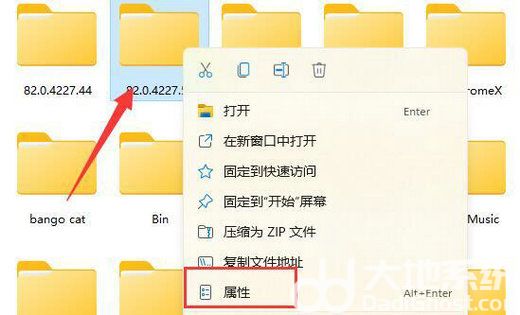
完整操作流程演示
1、定位目标文件夹后使用鼠标右键调出功能菜单,选择底部「属性」选项
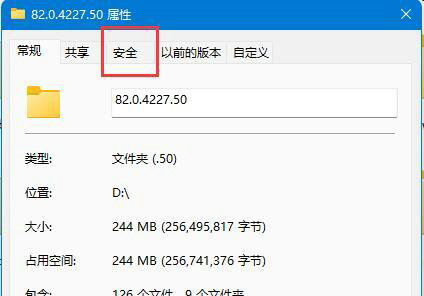
2、在弹出的属性窗口中切换至「安全」标签页,这里展示了当前账户的访问权限配置
3、在用户列表中选择正在使用的管理员账户,点击右下角「高级」按钮进入详细权限设置
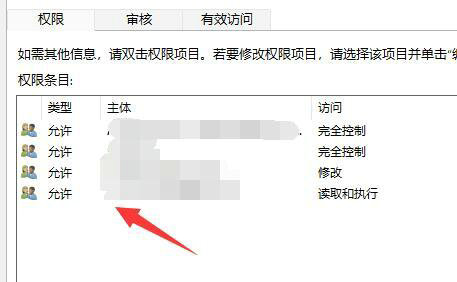
4、双击账户名称打开权限项目窗口,将基本权限类型更改为「完全控制」
5、在高级权限设置中勾选所有子选项,特别注意要启用「更改权限」和「取得所有权」功能
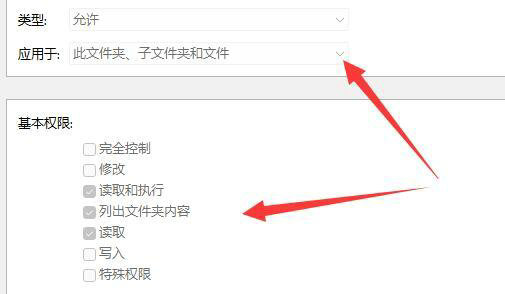
6、连续点击确定保存设置后,建议重启文件资源管理器使配置生效
进阶处理方案
若上述方法仍未解决问题,可尝试通过管理员命令提示符执行强制删除操作:按住Shift键右键点击文件夹所在目录,选择「在此处打开Powershell窗口」,输入「del /f /q 文件夹名称」指令。需特别注意该方法会绕过回收站直接永久删除数据,操作前请确认文件重要性。
对于顽固的系统级文件夹,建议进入安全模式进行操作:通过系统设置-恢复-高级启动进入安全模式,在该模式下系统会关闭非必要服务,此时执行删除操作成功率将显著提升。
预防措施建议
定期进行磁盘清理时,建议使用系统自带的存储感知功能;安装软件时注意自定义安装路径,避免将用户数据存储在系统保护目录;建议建立标准用户账户进行日常操作,降低误删系统文件风险。如遇持续出现的权限异常问题,可考虑使用系统文件检查器(sfc /scannow)进行完整性验证。
相关游戏
-
 查看
极速畅玩全球手游首选工具
查看
极速畅玩全球手游首选工具44.58MB丨03-24
Panda加速器作为专为移动端玩家打造的网络优化工具,通过智能云加速技术为全球热门手游提供流畅运行环境。其自主研发的AI动态分配系统可实时匹配最优节点,覆盖亚欧美三大洲的云计算中心为《原神》《PUBG Mobile》等5000+款...
-
 查看
来音制谱高效编辑与灵感创作全
查看
来音制谱高效编辑与灵感创作全55.3MB丨03-24
来音制谱移动端应用作为专业级乐谱制作工具,集智能编辑与创意激发于一体,其创新性的琴键映射技术可将演奏动作实时转化为标准五线谱符号。软件内置超过30种乐器音色库,从古典钢琴到现代电子合成器均能精准模拟,配...
-
 查看
袋鼠磁力下载工具高速无广告
查看
袋鼠磁力下载工具高速无广告1.20MB丨03-24
袋鼠磁力下载工具作为资源获取领域的创新产品,通过智能技术整合全网优质资源,为用户提供高效便捷的文件下载解决方案。该应用采用先进的P2P传输协议,突破传统下载速度限制,在保障数据安全的前提下实现极速传输,配合智能断...
-
 查看
厨房必备神器食谱大师2024
查看
厨房必备神器食谱大师202494.8MB丨03-24
食谱大师2024全新升级版作为移动端烹饪辅助工具,为热爱美食的用户提供专业级厨房解决方案。这款应用整合全球八大菜系经典配方,通过智能化交互设计让烹饪学习变得轻松有趣,无论料理新手还是资深厨师都能找到适合自己的提升...
-
 查看
龙江人社智能认证便捷社保服务
查看
龙江人社智能认证便捷社保服务29.56 MB丨03-24
龙江人社智能认证便捷社保服务是一款专为黑龙江省居民打造的全方位社会保障服务平台,通过智能化人脸识别技术实现快速身份核验,整合社保查询、业务办理、生活服务等多项功能,为全省用户构建便捷高效的数字化服务通道。...
-
 查看
无他相机2024立体美颜自拍神器
查看
无他相机2024立体美颜自拍神器110.62MB丨03-23
无他相机2024立体美颜自拍神器全新升级动态美颜算法,支持面部特征毫米级精修功能。通过智能3D建模技术实现五官立体化重塑,让每位用户都能获得专属定制的精致面容。 核心功能...