九维软件园
C4D视图窗口添加图片步骤详解
2026-03-11 10:43:29 小编:九维软件园
Cinema 4D作为专业三维建模工具,在影视特效和广告设计领域应用广泛。针对用户提出的视图背景图添加需求,本文将详细解析具体操作流程。需要注意的是,不同视图窗口的图片导入逻辑存在共性,本文以主视图为例进行演示。
视图界面基础操作
启动C4D软件后默认显示透视图界面。若需切换视图模式,点击鼠标中键激活视图切换面板。选择四视图布局后,界面将分割为前/右/顶视图及透视图四个工作区域。
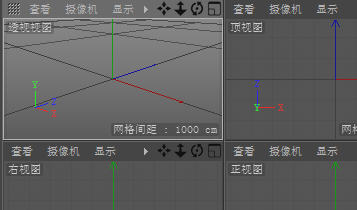
主视图定位技巧
将光标移至正视图窗口内,再次点击中键可最大化该视图。建议在操作前通过视图标签确认当前窗口属性,避免误操作其他视图面板。
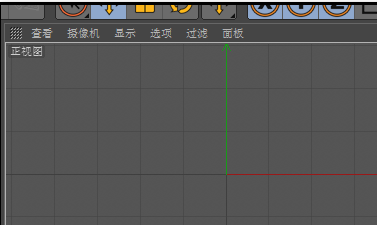
背景图加载核心步骤
按下Shift+V调出视图设置面板,注意键盘需处于英文输入状态。在右侧属性窗口中找到背景图像模块,点击路径选择按钮导入本地图片文件。
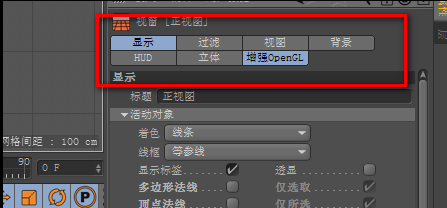
图像参数调节要点
成功导入图片后,建议调整透明度参数至60%-80%区间,确保参考图不会遮挡建模线框。通过偏移X/Y数值可微调图片位置,缩放参数建议保持等比例调整。
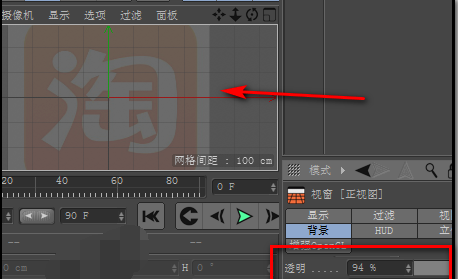
常见问题处理方案
若遇快捷键失效情况,建议检查三点:1.当前是否为激活视图状态 2.输入法是否切换为英文 3.软件版本是否支持该功能。对于高分辨率图片加载卡顿问题,可尝试转换为JPEG格式并压缩至2000px宽度以内。
通过上述步骤,用户可精准控制背景参考图的显示效果。建议在不同视图窗口分别导入三视图设计稿,配合摄像机匹配功能可大幅提升建模精度。完成建模后,在渲染设置中取消勾选背景显示选项即可获得纯净的模型渲染图。
相关游戏
-
 查看
秀才来答题益智闯关学成语
查看
秀才来答题益智闯关学成语76.33 MB丨03-11
秀才来答题益智闯关学成语是一款融合知识性与趣味性的成语学习工具,通过阶梯式闯关模式引导用户逐步掌握传统文化精髓。软件采用沉浸式学习设计,将3000余条成语典故转化为趣味挑战,结合智能算法为用户打造个性化学习路径。 ...
-
 查看
亲颜相机质感人像轻松生成
查看
亲颜相机质感人像轻松生成41.74 MB丨03-11
亲颜相机手机下载助您快速完成影像创作,软件搭载智能美颜引擎与专业级图像处理工具,提供从基础调色到高级特效的全方位解决方案。无论是日常自拍还是艺术创作,海量高清滤镜与动态贴纸让每张作品都充满专业质感,精致五官微...
-
 查看
爱鸭手账实用生活记录工具
查看
爱鸭手账实用生活记录工具76.46 MB丨03-11
爱鸭手账是一款以清新风格为核心设计的移动端生活管理工具,其功能覆盖日常记录、账单管理与创意表达等多个维度。通过简洁直观的交互界面,用户可快速完成文字录入、多媒体整合及个性化排版,系统自动存储数据并支持智能检索...
-
 查看
英语单词高效记忆考试必备工具
查看
英语单词高效记忆考试必备工具23.41 MB丨03-11
英语单词高效记忆考试必备工具是一款专为学习者打造的智能记忆软件,通过科学算法帮助用户快速掌握各类考试核心词汇。软件整合了从基础教育到国际认证的全阶段词库资源,包含高考、考研、四六级、专四专八以及雅思、托福等二...
-
 查看
爱尚天气精准预报实时更新
查看
爱尚天气精准预报实时更新75.67 MB丨03-11
爱尚天气精准预报实时更新是一款以精准预报和实时更新为核心优势的天气服务工具,依托中国气象局官方数据源,结合智能算法实现分钟级天气监测。软件通过地理定位与城市检索双模式,精准覆盖国内外3000余个城市天气动态,为用...
-
 查看
血糖血压健康数据实时监测工具
查看
血糖血压健康数据实时监测工具40.49 MB丨03-11
血糖血压健康数据实时监测工具是针对慢性病患者设计的健康管理应用,通过智能记录与分析功能帮助用户掌握身体变化趋势。该软件支持多维度数据采集,用户可随时记录空腹血糖、餐后血糖波动数值,并同步上传饮食内容、运动量及...