九维软件园
Word文档整页截图详细步骤解析
2026-07-22 10:52:58 小编:九维软件园
在日常办公中经常需要将Word文档内容以图片形式保存或分享,掌握整页截图技巧能大幅提升工作效率。本文将详细讲解Word软件中实现整页截图的完整流程,帮助用户快速掌握这一实用功能。
Word整页截图操作指南:
1、启动需要处理的文档文件,在软件界面顶部导航栏找到并点击「插入」选项卡。建议在操作前确认文档已调整至最终展示状态,避免截图后重复修改。
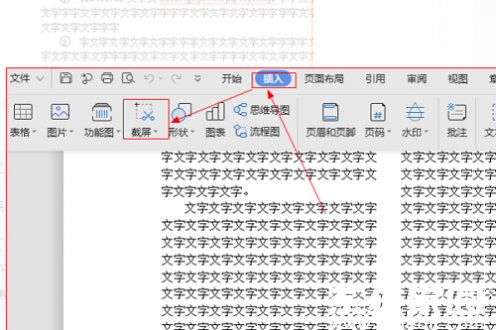
2、在展开的功能区中找到「屏幕截图」按钮(部分版本显示为截屏图标)。注意该功能需保持文档窗口处于非最小化状态,且建议关闭其他遮挡窗口。
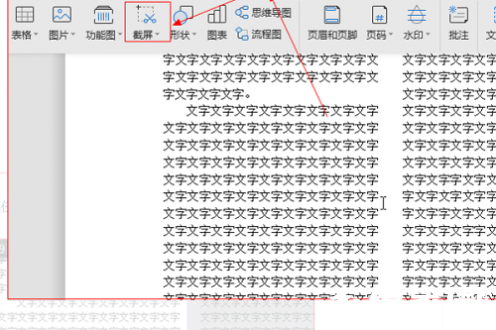
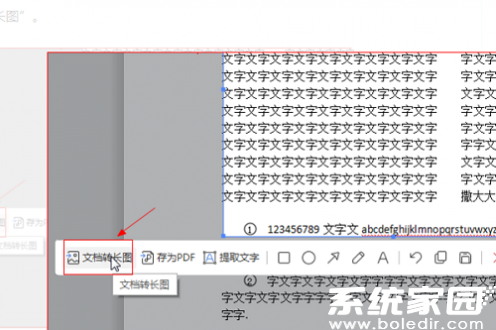
3、通过拖拽鼠标框选需要截取的内容区域,此时系统会自动生成截图预览。重点在于完成初步截图后,立即在浮动工具栏中找到「转换为长图片」功能按钮。
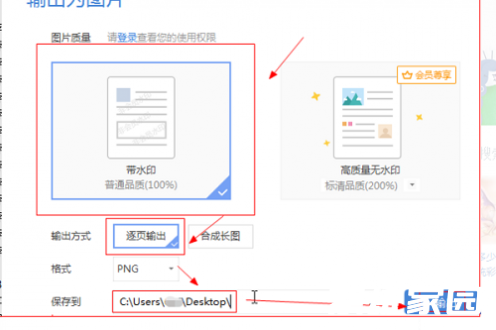
4、在弹出的设置面板中选择「逐页转换」模式,该模式可自动识别文档分页。建议同时设置合适的分辨率参数(默认300dpi适合屏幕阅读),最后指定存储路径并点击「导出」按钮完成操作。
通过上述四个步骤即可轻松生成整页文档截图,此方法适用于合同、报告等需要完整页面展示的场景。需要注意的是,使用WPS Office的用户界面可能略有差异,但核心操作逻辑基本一致。建议定期更新软件版本以获得最佳功能体验,若遇操作异常可尝试重启程序或检查文档保护状态。
掌握这项技巧后,用户可快速将文档内容转换为图片格式,方便插入PPT演示文稿、发送即时通讯或存档重要文件。相比传统截图工具,Word内置功能能更精准地保持原始排版格式,避免出现文字错位或图片模糊的情况。
相关游戏
-
 查看
精灵钢琴儿童音乐启蒙助手
查看
精灵钢琴儿童音乐启蒙助手138.93 MB丨07-22
精灵钢琴儿童音乐启蒙助手是一款专为少儿设计的智能钢琴学习工具,通过创新互动模式将音乐教育融入趣味场景。软件采用游戏化教学方式,结合动画与节奏训练,帮助零基础儿童建立音乐认知体系,培养音准感知能力。 核心功...
-
 查看
奇游手游加速器免费功能亮点
查看
奇游手游加速器免费功能亮点104.31 MB丨07-22
奇游手游加速器免费版是一款专业实用的游戏辅助软件,它通过电竞级标准确保游戏稳定性,让玩家随时随地畅享流畅体验。软件采用卓越的IKE加速技术,结合云端智能匹配,轻松应对各类复杂游戏场景,无需担忧网络波动。为了提升服...
-
 查看
九一人才网高效求职本地岗位直聘平台
查看
九一人才网高效求职本地岗位直聘平台75.42M丨07-22
九一人才网APP作为深耕本地就业市场的移动服务平台,通过智能算法为求职者精准匹配周边优质岗位。平台实时更新经过严格筛选的招聘信息,用户可通过多维检索系统快速定位符合期望的职位,支持在线创建电子简历、即时沟通企业方...
-
 查看
手游网络加速稳定利器
查看
手游网络加速稳定利器56.61 MB丨07-22
《biubiu加速器正版》是一款专业的网络优化工具,通过智能算法重构网络连接路径,显著提升数据传输效率。它能自动优化网络环境,有效降低游戏延迟和网络波动,让用户享受流畅稳定的网络体验。无论是高清视频播放还是大型手游...
-
 查看
雷达汽车应用介绍
查看
雷达汽车应用介绍119.46 MB丨07-22
雷达汽车官方应用介绍专为车主打造,提供一站式智能服务,帮助用户轻松管理爱车、获取最新动态。作为雷达新能源汽车的核心平台,这款应用集车辆控制、数据监测、社区交流于一体,让您随时随地掌握爱车状态。通过共享吉利...
-
 查看
钢构宝工程管理应用
查看
钢构宝工程管理应用59.03M丨07-22
钢构宝是一款专业的手机工程管理应用,专注于钢结构建筑项目的设计、制造和项目管理。用户可以通过该软件便捷地查看项目详情、统一管理任务,并进行必要的商品采购。此外,钢构宝助力企业实现持续获客、数字化营销生产、数字孪...