九维软件园
Word双箭头符号插入位置与输入方法
2026-03-18 09:04:56 小编:九维软件园
在文字处理工作中,特殊符号的运用能有效提升文档的专业性和可读性。对于Microsoft Word使用者而言,掌握双箭头符号的插入技巧尤为重要。本文将详细解析不同版本Word软件中双箭头符号的调用方式,并针对常见操作问题进行解答。
双箭头符号调用方法详解:
1、软件版本适配说明:本文演示环境为Word 2016版本,该操作方式同样适用于Word 2007/2010/2013/2019等多个版本。启动程序后建议创建新文档进行练习操作。
2、符号库调用路径:在文档编辑区域单击鼠标右键,从上下文菜单中选择「插入符号」选项。需注意部分低版本软件可能需要在顶部菜单栏选择「插入」-「符号」二级菜单。
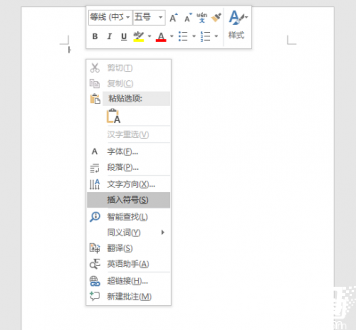
3、字体选择技巧:在弹出的符号对话框中将字体类型切换为「Wingdings 3」,这个专用符号字体库包含丰富的箭头图形。若列表未显示该字体,可通过手动输入名称进行查找。
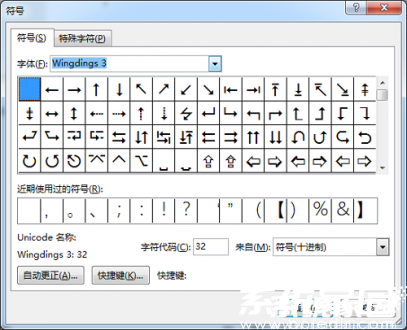
4、符号识别与选择:在字符集内查找横向双箭头(←→)或纵向双箭头(↕)等不同样式。建议通过滚动条仔细浏览,部分版本会将常用符号显示在首屏位置。
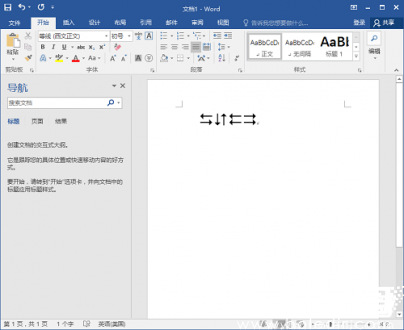
5、格式调整指南:插入后的符号默认采用正文格式,可通过字体大小设置调整显示尺寸。建议保持与上下文匹配的字号,若需强调可使用加粗功能,但需避免过度修饰影响阅读。
进阶操作提示:熟练用户可使用快捷键Alt+0194(小键盘)快速输入特定箭头符号,或通过插入形状功能自定义箭头样式。需注意不同输入法可能对符号代码存在差异,建议在操作前保存文档。
常见问题解决方案:若无法找到Wingdings 3字体,可检查Office组件完整性;出现符号显示异常时,建议将文档另存为DOCX格式;跨设备使用时需确认接收方设备是否安装对应字体库。
通过系统掌握符号插入技巧,不仅能提高文档编辑效率,更能实现专业排版效果。建议用户创建个人常用符号库,将双箭头等高频使用符号添加至快速访问工具栏,以便随时调用。
相关游戏
-
 查看
聊城慧停车智慧出行新选择
查看
聊城慧停车智慧出行新选择98.60M丨03-17
聊城慧停车智慧出行新选择是一款专为本地车主打造的智能化停车服务工具。通过精准定位与数据整合,用户可快速查询周边停车场空余车位信息,并实现线上缴费、月卡续费、车辆认证等一站式操作。无论是日常通勤还是周末出游,这...
-
 查看
优酷视频安卓版高清影视畅享
查看
优酷视频安卓版高清影视畅享65.3M丨03-17
优酷视频安卓版高清影视畅享作为移动端影视平台的标杆产品,通过智能推荐算法为用户精准推送热门剧集与原创内容。该应用覆盖电视剧、动漫、综艺等20余种内容品类,支持1080P超清画质与杜比音效组合,打造沉浸式观影体验。 ...
-
 查看
微信2025新版社交聊天工具推荐
查看
微信2025新版社交聊天工具推荐258.72 MB丨03-16
微信2025新版社交聊天工具推荐作为全球使用量领先的即时通讯应用,持续优化功能体验。本次升级聚焦用户核心需求,通过四大模块革新提升沟通效率,其中扫码支付与小程序生态的深度融合,让生活服务触手可及。 ...
-
 查看
蓝月亮智慧洗衣居家必备之选
查看
蓝月亮智慧洗衣居家必备之选106.64M丨03-16
蓝月亮智慧洗衣居家必备之选作为蓝月亮集团推出的创新生活服务应用,通过科技赋能重新定义现代洗衣场景。这款应用突破传统洗衣模式限制,将专业洗护服务与智能管理功能完美结合,打造覆盖衣物全生命周期的解决方案。 智慧...
-
 查看
静态照片变动态魔法师
查看
静态照片变动态魔法师88.83M丨03-16
在移动端创意领域掀起热潮的照片动态化工具近期迎来重要更新,这款突破性应用通过智能算法赋予静态影像生命力。用户无需专业设备与复杂操作,仅需指尖轻触即可实现照片元素的灵动演绎,开创了移动端影像创作的新维度。 核...
-
 查看
小镇外卖便捷点餐新选择
查看
小镇外卖便捷点餐新选择14.32MB丨03-15
小镇外卖便捷点餐新选择是郑州夺秒科技专为乡镇居民打造的餐饮服务平台,针对乡镇用户的生活场景深度优化操作流程。通过手机客户端即可完成从选餐到取餐的全流程操作,无论是工作日午餐预定还是节假家庭聚餐,都能满...