九维软件园
Excel单元格换行快捷键使用指南
2026-03-16 09:14:32 小编:九维软件园
在数据处理工作中,Excel单元格内容换行是常见需求。与Word文档直接按回车键不同,Excel需要特定操作方法。本文将详细介绍两种实用技巧,帮助用户掌握单元格内容换行的核心方法。
Excel单元格换行操作方案解析
方法一:快捷键组合应用
1. 双击目标单元格进入编辑状态,将输入光标定位到需要换行的文字位置
2. 同时按住键盘Alt键和Enter键(Windows系统)
3. 光标会自动跳转到下一行继续输入内容
4. 完成输入后点击其他单元格确认修改
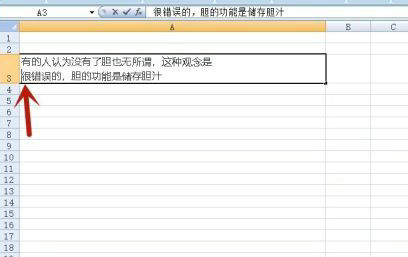
此方法适合需要精确控制换行位置的情况。当处理地址信息、多项目列举等内容时,手动换行能保持数据呈现的规整性。需注意使用组合键时,需确保处于单元格编辑模式,否则会触发其他快捷操作。
方法二:智能自动换行设置
1. 选定目标单元格区域(可多选)
2. 右击选择「设置单元格格式」选项
3. 切换至「对齐」功能标签页
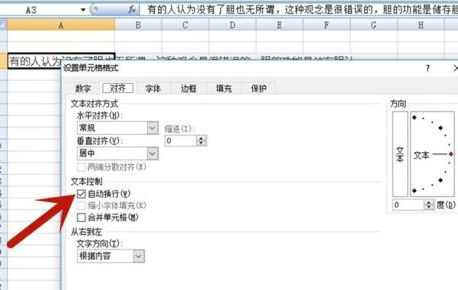
4. 勾选「自动换行」复选框
5. 调整列宽即可实现智能换行
自动换行功能会根据单元格宽度自动调整文本显示方式,特别适合处理长文本内容。当列宽发生变化时,系统会自动重新计算换行位置。若需要保持特定列宽,建议配合「最适合的列宽」功能使用,可通过双击列标右侧分隔线快速调整。
两种换行方式各有优势:快捷键换行适合精准控制分行位置,保持固定格式;自动换行则更适应动态数据展示需求。实际应用中可根据内容长度、表格布局需求灵活选择,也可组合使用两种方式达到最佳呈现效果。掌握这些技巧能显著提升表格制作效率,使数据展示更专业清晰。
相关游戏
-
 查看
小镇外卖便捷点餐新选择
查看
小镇外卖便捷点餐新选择14.32MB丨03-15
小镇外卖便捷点餐新选择是郑州夺秒科技专为乡镇居民打造的餐饮服务平台,针对乡镇用户的生活场景深度优化操作流程。通过手机客户端即可完成从选餐到取餐的全流程操作,无论是工作日午餐预定还是节假家庭聚餐,都能满...
-
 查看
美剧侠安卓版高清无广告畅享热播剧集
查看
美剧侠安卓版高清无广告畅享热播剧集13.66 MB丨03-15
美剧侠安卓版高清无广告畅享热播剧集 2023年全新升级的美剧侠安卓客户端凭借其流畅的观影体验与海量资源库,已成为追剧爱好者必备的影视工具。该软件采用智能压缩技术实现高清画质播放,适配不同网络环境下...
-
 查看
智能拍照水印相机多功能记录工具
查看
智能拍照水印相机多功能记录工具56.62 MB丨03-15
智能拍照水印相机多功能记录工具是腾讯研发的影像处理应用,通过创新技术实现照片与信息的深度融合。其核心功能在于自动叠加多维数据标识,支持地理位置同步、环境参数记录与个性化标记,满足职场考勤、工程管理、生活记录等...
-
 查看
腾讯视频2025版高清影音畅享
查看
腾讯视频2025版高清影音畅享146.65 MB丨03-14
腾讯视频2025版高清影音畅享作为行业领先的影音平台,持续优化观影体验。通过智能算法推荐系统,精准匹配用户兴趣偏好,海量内容库涵盖院线新片、经典剧集、独播综艺等多元品类,实现多终端无缝衔接的观影生态。 平台核心...
-
 查看
家庭互动亲情连接必备工具
查看
家庭互动亲情连接必备工具60.89M丨03-14
家庭互动亲情连接必备工具专为现代家庭打造数字化情感纽带,依托智能数据网络构建亲友交流生态。通过整合家谱管理与即时通讯功能,让用户轻松掌握家族成员信息,特别为长期在外子女提供便捷的寻根渠道。绑定亲属账号后可实时...
-
 查看
爱追剧高清影视播放器免费下载
查看
爱追剧高清影视播放器免费下载54.13MB丨03-14
爱追剧高清影视播放器免费下载是一款专注于本地视频管理与多格式播放的工具,支持全类型影音文件解码播放。无论是手机拍摄的生活片段,还是下载收藏的经典影视,都能通过智能检索快速呈现。界面采用极简设计风格,操作逻...