九维软件园
Excel文件格式转换操作指南
2026-02-25 11:19:57 小编:九维软件园
在日常办公场景中,Excel作为数据处理的重要工具,经常需要根据不同的使用需求调整文件格式。文档格式的灵活转换不仅能确保文件兼容性,还能优化数据存储方式,下面将详细讲解六步实现电子表格格式转换的专业方法。
Excel文档格式转换完整流程
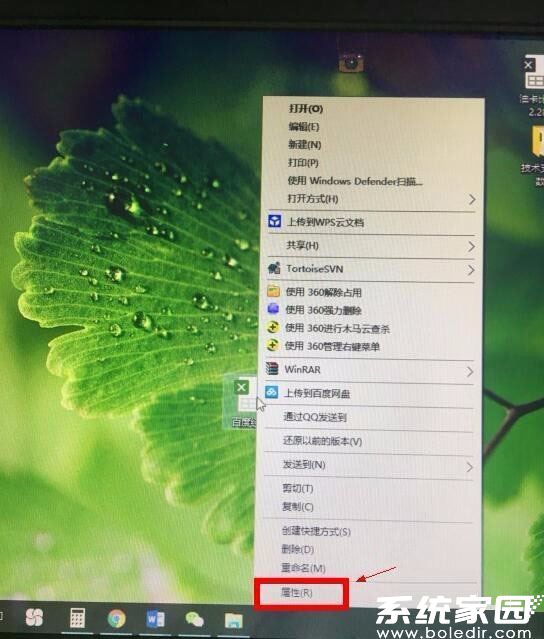
首先确认原始文档格式,在资源管理界面选定目标文件后,通过右键菜单调出属性面板,此时可观察到当前文件扩展名标识。需特别注意:若系统默认隐藏扩展名显示,需提前在文件夹选项中开启「文件扩展名」可见功能。
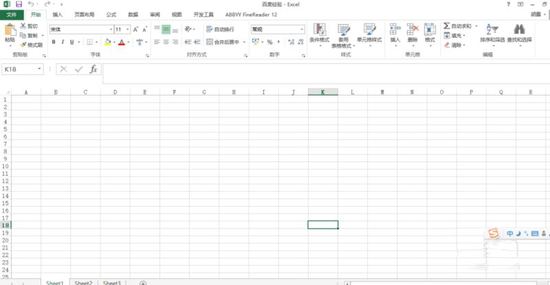
完成格式确认后启动Excel应用程序,推荐使用双击文件图标的标准打开方式。对于加密文档或特殊版本文件,建议通过程序界面「文件」菜单中的「打开」选项进行操作,可避免出现兼容性问题。
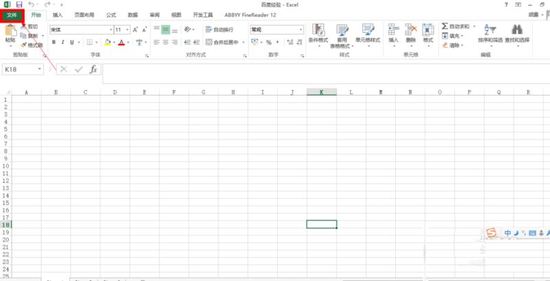
在编辑界面左上角的功能区定位「文件」导航标签,此处集合了文档管理的核心功能模块。点击后会展开次级菜单,需特别注意不同Excel版本(如2016与365)在此处的界面差异,建议用户先确认软件版本信息。
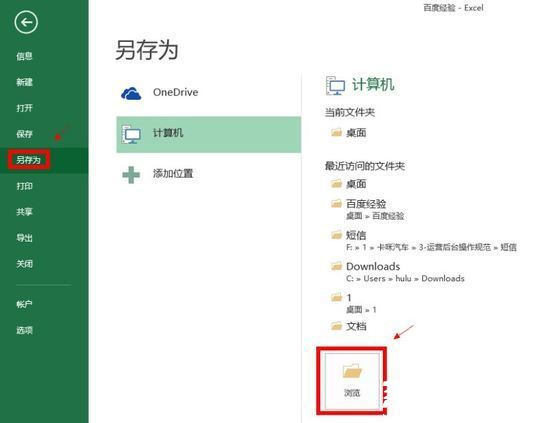
选择「另存为」功能时,系统将弹出存储路径选择窗口。此时建议新建专用文件夹存放转换后的文档,避免与原始文件混淆。存储位置的选择将直接影响后续文件管理效率,建议建立规范的分类存储体系。
在格式选择环节,下拉菜单包含xlsx、xls、csv等二十余种格式选项。需特别注意:选择xls格式时可能存在公式函数兼容问题,转换为csv格式则会丢失格式设置,建议转换前做好原始文件备份。
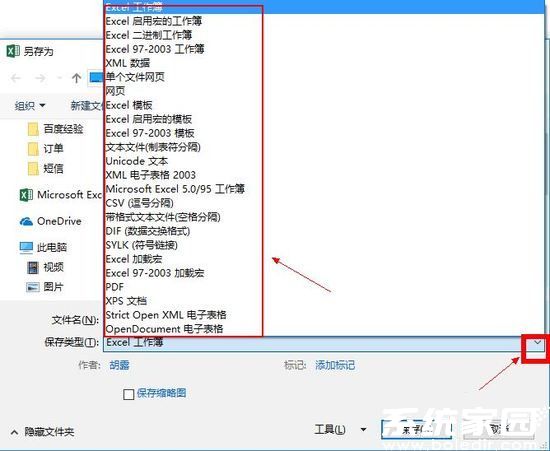
完成上述操作后,建议立即验证新生成文件的完整性。可尝试用目标程序打开验证,如将xlsx转为ods格式后使用LibreOffice校验,确保数据表格、公式运算、图表元素等核心内容完整呈现。
掌握文档格式转换技巧可显著提升办公效率,建议用户定期更新Excel版本以获得更完善的格式支持。不同应用场景下的格式选择策略,可参考微软官方文档的技术指导。
相关游戏
-
 查看
Motionleap动态照片编辑工具
查看
Motionleap动态照片编辑工具124.05MB丨02-25
【Motionleap动态照片编辑工具】作为移动端视觉创作领域的革新者,其专业级动态处理技术让普通用户也能轻松实现影视级特效。这款工具突破传统图片编辑限制,通过智能动画引擎赋予静态画面生命力,让云层流转、海浪翻涌等超现...
-
 查看
橙APP真实社交平台助力年轻人脱单
查看
橙APP真实社交平台助力年轻人脱单45.47 MB丨02-25
橙APP安卓版安装与使用详解作为聚焦年轻群体的新型社交工具,这款应用通过多重身份核验机制构建安全交友空间,依托智能算法为都市单身男女搭建情感桥梁。平台严格实行真人认证体系,用户需完成面部识别与证件比对,从根源杜绝...
-
 查看
魔乐相机安卓版滤镜贴纸推荐
查看
魔乐相机安卓版滤镜贴纸推荐34.2 MB丨02-25
魔乐相机安卓版滤镜贴纸推荐 作为一款专注于图像创意处理的移动应用,魔乐相机凭借其多样化的功能设计受到年轻用户的青睐。该软件以艺术化滤镜与趣味贴纸为核心,为用户提供从拍摄到后期的一站式创作体验,...
-
 查看
易企秀高效H5视觉制作工具详解
查看
易企秀高效H5视觉制作工具详解40.79 MB丨02-25
易企秀移动端应用作为专业的数字内容创作平台,赋能用户零基础完成高质量视觉设计。这款智能工具突破传统设计门槛,通过模块化操作界面与智能排版系统,让营销物料制作变得轻松高效,无论是企业宣传还是个人创作都能获得专业...
-
 查看
安卓手机照片极速恢复方案
查看
安卓手机照片极速恢复方案43.14M丨02-24
安卓手机照片极速恢复方案是针对移动设备开发的智能数据修复工具,采用深度文件检索技术帮助用户快速找回误删影像资料。该工具通过三层扫描算法精准定位存储介质残留数据,支持即时预览与批量导出功能,有效解决因误操作导致...
-
 查看
聊城公交出行智能服务平台
查看
聊城公交出行智能服务平台79.14MB丨02-24
【聊城智慧交通服务平台】作为专为江北水城设计的数字化出行解决方案,通过智能定位与大数据算法深度融合,为市民构建精准的公交出行生态圈。系统整合全市公交实时动态数据,支持三维立体导航与个性化出行方案定制,让传统公...