九维软件园
Excel表格分隔符设置步骤详解
2026-08-08 11:22:18 小编:九维软件园
在日常办公场景中,Excel作为数据处理的重要工具,其版面布局功能直接影响着表格的呈现效果。分隔符作为页面布局中的关键元素,能够有效划分打印区域并规范数据展示形式。本文将详细解析Excel分隔符的设置技巧,助您快速掌握这项实用功能。
分隔符的核心作用与应用场景
分隔符在Excel中主要承担着页面分割的重要职能,通过插入不同类型的分隔符,用户可以实现分页预览、打印区域设定等多种版面控制需求。特别是在处理大型数据报表时,合理设置分隔符能确保打印输出的规范性,避免出现表格跨页断裂或排版混乱的情况。
详细操作流程解析
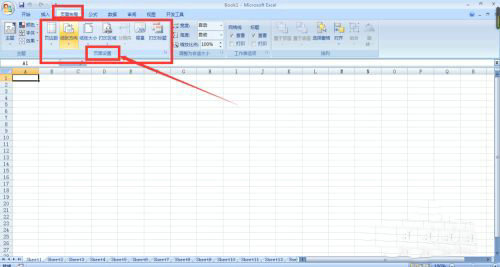
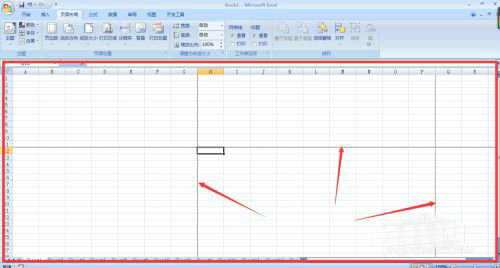
1、启动Excel程序并载入目标文档,建议在操作前做好文件备份。界面顶部的功能区域汇集了各类工具模块,需要重点关注页面布局选项卡。
2、切换至页面布局工作面板,该区域集成了主题设置、页面缩放、工作表选项等重要功能组件。右侧的页面设置模块包含打印质量、纸张方向等参数调节选项。
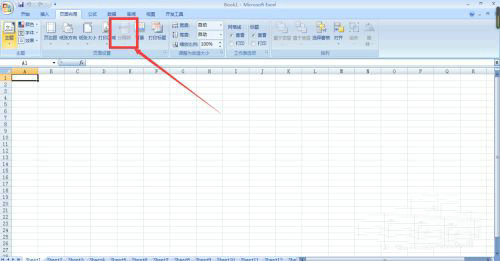
3、在页面设置功能组内定位分隔符控件,该按钮通常显示为带有下拉箭头的图标。点击控件时会展开操作菜单,包含插入分页符、删除分页符、重置所有分页符三个核心功能选项。
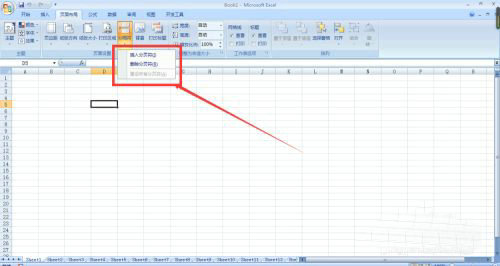
4、选定需要设置分隔符的目标单元格区域,建议通过鼠标拖拽或快捷键组合(Shift+方向键)进行精准选区。定位光标时要注意所选位置将作为新页面的起始点。
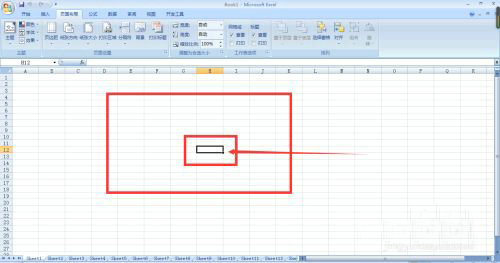
5、执行插入分页符操作后,系统会自动生成虚线标识的分隔标记。此时可通过打印预览功能(快捷键Ctrl+P)查看实际分页效果,确保表格内容在页面中的合理分布。
高级使用技巧补充
对于复杂表格的处理,建议采用手动分页符与自动分页符相结合的方式。垂直分页符适合处理横向数据列较多的表格,而水平分页符则适用于纵向数据行的分页控制。当需要调整现有分页符时,可直接拖拽分页线到新位置,或者通过删除分页符功能重新布局。
在处理跨页表格时,建议启用顶端标题行重复功能,确保每页都显示表头信息。若发现分页符显示异常,可通过视图选项卡中的分页预览模式进行可视化调整。掌握这些进阶技巧,将显著提升复杂报表的处理效率与输出质量。
相关游戏
-
 查看
搜狗极速浏览器安卓版轻装上阵
查看
搜狗极速浏览器安卓版轻装上阵123.20MB丨08-08
《搜狗极速浏览器安卓版轻装上阵》作为专为移动端优化的智能工具,凭借其自主研发的AI算法与云端大数据支持,重新定义了移动端网页浏览与内容获取方式。该版本采用全新架构设计,在保证功能完整性的前提下,大幅降低...
-
 查看
每日清理大师安卓版
查看
每日清理大师安卓版32.32 MB丨08-08
每日清理大师安卓版是一款高效实用的内存清理工具,通过一键操作轻松加速后台应用。此版本设计低耗电,占用空间小,能快速清理手机垃圾,有效解决卡顿和慢速问题,实现系统优化瘦身。软件一键清除无用垃圾,释放内存,提升手机...
-
 查看
安卓横屏工具自定义屏幕方向
查看
安卓横屏工具自定义屏幕方向6.94MB丨08-08
Rotation横屏控制工具作为安卓设备的屏幕方向管理利器,其独特的多维控制体系让用户彻底摆脱系统默认旋转限制。该工具集智能识别与强制干预于一体,通过九种旋转模式与二十余项情景判断条件,打造出深度个性化的视觉交互方案...
-
 查看
Motionleap动态照片编辑工具
查看
Motionleap动态照片编辑工具124.05MB丨08-08
【Motionleap动态照片编辑工具】作为移动端视觉创作领域的革新者,其专业级动态处理技术让普通用户也能轻松实现影视级特效。这款工具突破传统图片编辑限制,通过智能动画引擎赋予静态画面生命力,让云层流转、海浪翻涌等超现...
-
 查看
来音古筝学习工具与资源推荐
查看
来音古筝学习工具与资源推荐63M丨08-08
来音古筝应用最新版本作为专业古筝学习辅助工具,集合了智能化教学与实用功能于一体。该软件通过创新技术实现古筝音色模拟与实时互动,配备多维度的学习系统,满足不同阶段使用者的进阶需求。 核心功能解析: 1、阶梯式课...
-
 查看
睡眠精灵免费下载睡眠助手
查看
睡眠精灵免费下载睡眠助手49.45 MB丨08-07
睡眠精灵免费下载睡眠助手是一款专为解决现代人入睡难题而设计的智能睡眠伴侣应用,它提供全面功能帮助用户监测睡眠质量并制定个性化改善方案。通过简洁易用的界面,用户可以轻松掌握自己的睡眠状况,告别失眠困扰。软件的核...